
LYRICSNOW WIKI
Apple TV Spotify 登录指南
在 iPhone / iPad 生成 tvOS 专用凭据,通过 iCloud 或手动输入登录 Apple TV 的 Spotify 模式。
本页保留 Apple TV 的 Spotify 专用登录流程。先在 iPhone / iPad 版 LyricsNow 完成 Client ID 授权,再生成 tvOS 专用凭据;iPhone 的 Spotify App 跳转授权不能替代这一步。
当前版本先在 Apple TV 的“设置 → 播放与账户 → 播放来源”选择 Spotify,再进入“登录”。Apple Music、Shazam 和 Sonos 不使用这套凭据;其他模式的设置请看 Apple TV 四种音乐模式指南。
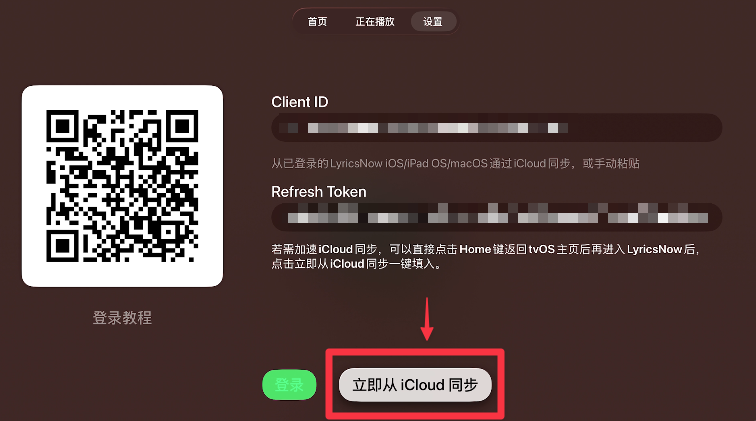
图示来自旧版界面,按钮名称和位置以当前应用为准;登录凭据已在图示中隐藏。
登录前准备
- 用于生成凭据的 iPhone / iPad 已完成 Spotify Client ID 配置:Spotify 登录与 Client ID 配置。
- 使用 iCloud 自动填充时,两端需使用同一 iCloud 账号;也可以选择手动填写。
1. 在来源设备生成专用凭据
在已完成 Client ID 授权的 iPhone / iPad 上,进入 LyricsNow 的“设置 → tvOS → tvOS 登录”。当前原生 Mac 版不提供这个生成入口,请勿用 Mac 日常登录的 Refresh Token 代替 tvOS 专用凭据。
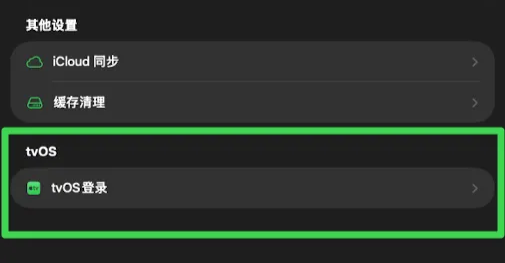
点击“tvOS 登录”,完成弹出的 Spotify 网页授权。
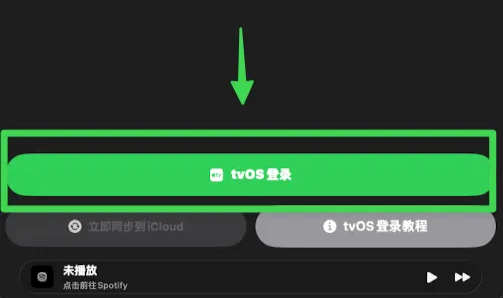
授权成功后会生成 tvOS 专用登录信息。选择 iCloud 同步或手动复制中的一种方式。
方法一:云同步
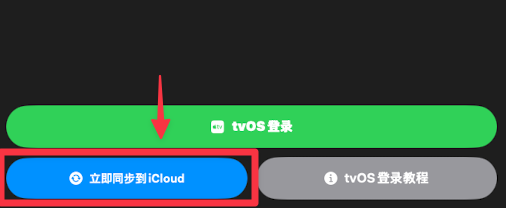
两端使用同一 iCloud 账号时,可点击“立即同步”请求同步本次生成的专用登录信息。
方法二:手动复制粘贴
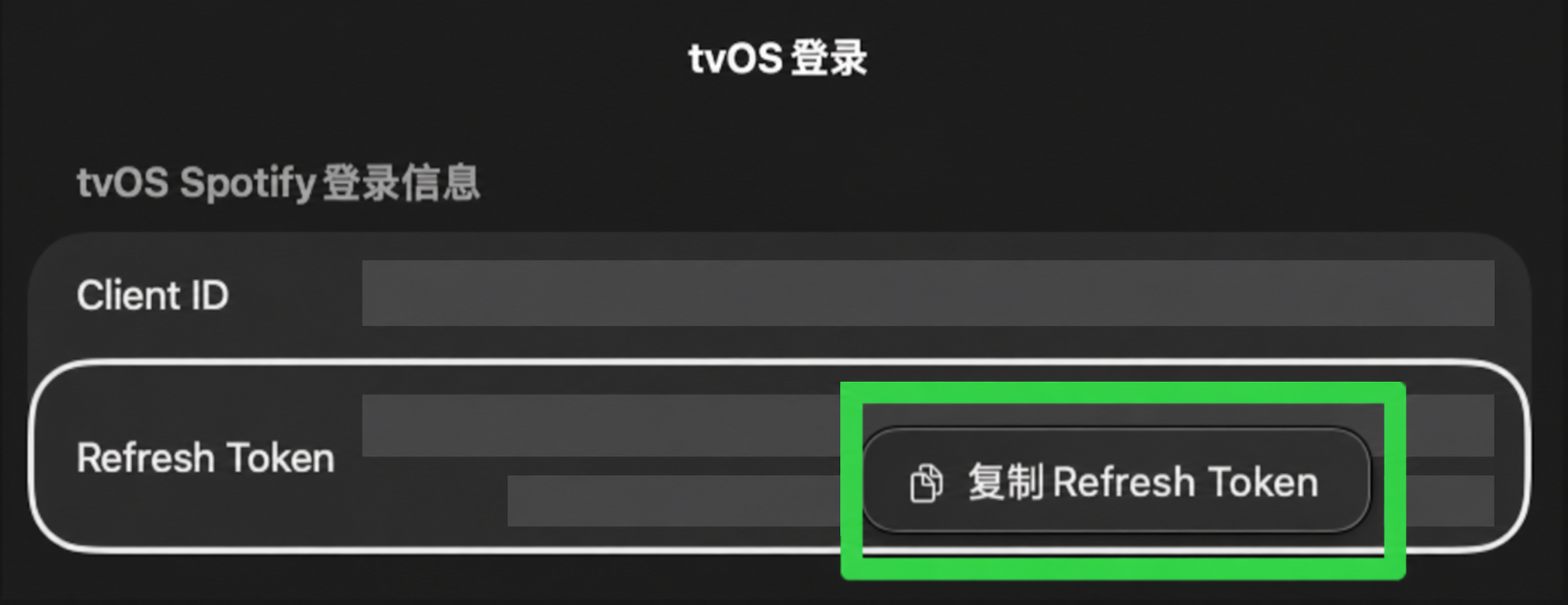
如不使用 iCloud,长按复制本次生成的 Client ID 与 Refresh Token,手动填入 Apple TV;系统提供的手机键盘可以辅助输入。
2. 在 Apple TV 完成登录
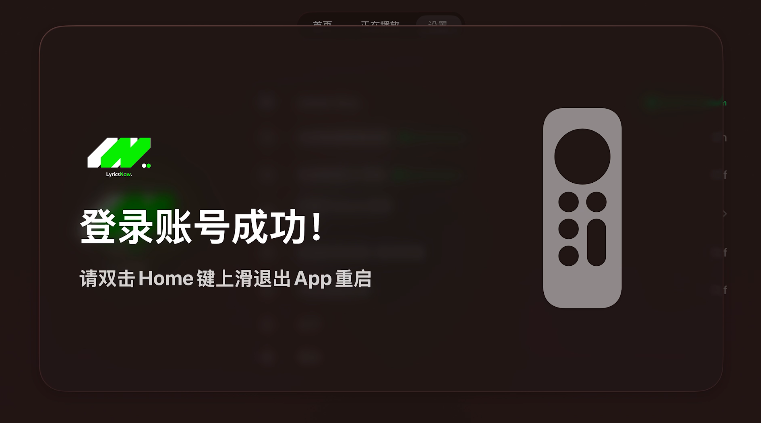
在 Apple TV 的 Spotify 播放来源下,打开 LyricsNow 的“设置 → 播放与账户 → 登录”,按所选方式填入信息,然后点击“登录”。
方法一:云同步
选择“立即从 iCloud 同步”。如果没有填充,等待片刻,返回 Apple TV 主屏幕后重新打开 LyricsNow 再试;同步可能存在延迟。
方法二:手动复制粘贴
手动填入 Client ID 与本次生成的 tvOS 专用 Refresh Token,然后登录。不要用已经失效的旧凭据反复尝试。
3. 登录遇到问题
没有同步、旧凭据失效或 Spotify App 授权区别,请查看 Spotify tvOS 登录常见问题 与 账号和 API 限制。Apple Music、Shazam 和 Sonos 的设置另见 Apple TV 四种音乐模式指南。